|
|
Práctica 5. El Archivo - Propiedades (Continuación)
Introducción
4) Ruta de acceso
En
un dispositivo de almacenamiento podemos llegar a tener una gran
cantidad de archivos, con contenido variado y de diversa
utilidad, que, para poderlos localizarlos y
emplearlos es conveniente tenerlos organizados.
La organización de archivos es jerárquica y dependa de las
carpetas, asemejando una estructura de árbol, en la que cada nodo
de es una carpeta.
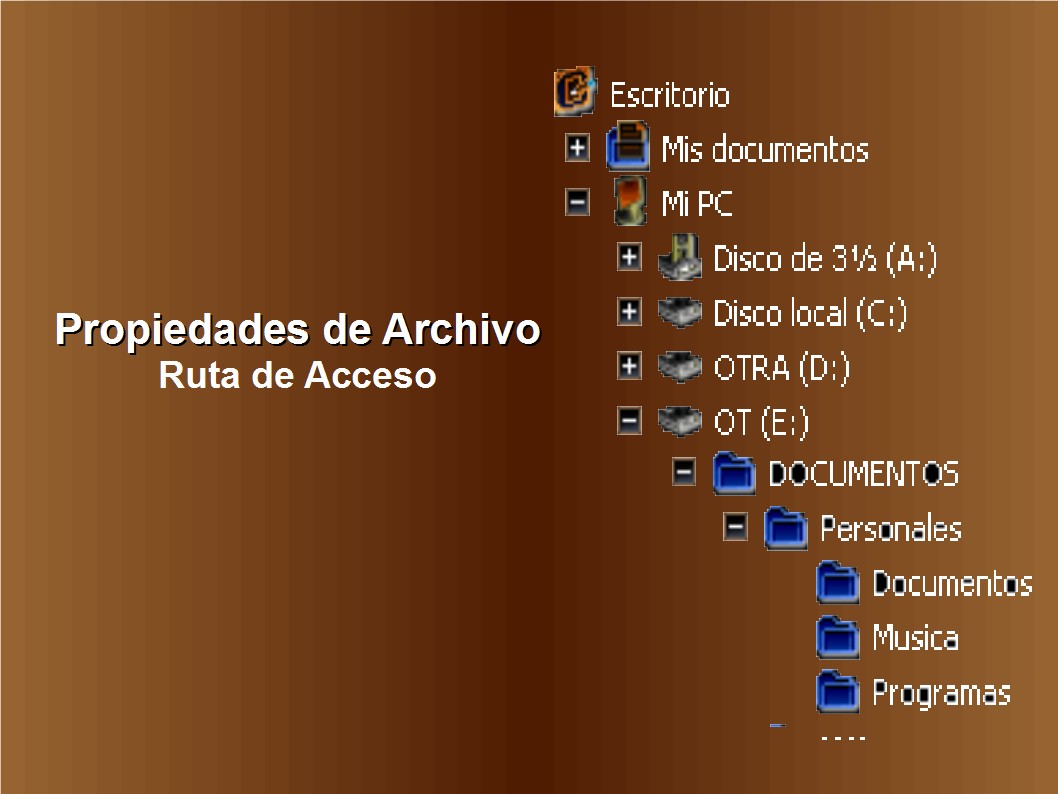
Para localizar un archivo dentro de un dispositivo de almcenamiento, en
donde están organizados por carpetas, se emplea la ruta de acceso.
La ruta de acceso a un archivo o carpeta es la secuencia de
carpetas que se ha de recorrer para acceder a un archivo, separadas por
el símbolo /.
Por ejemplo
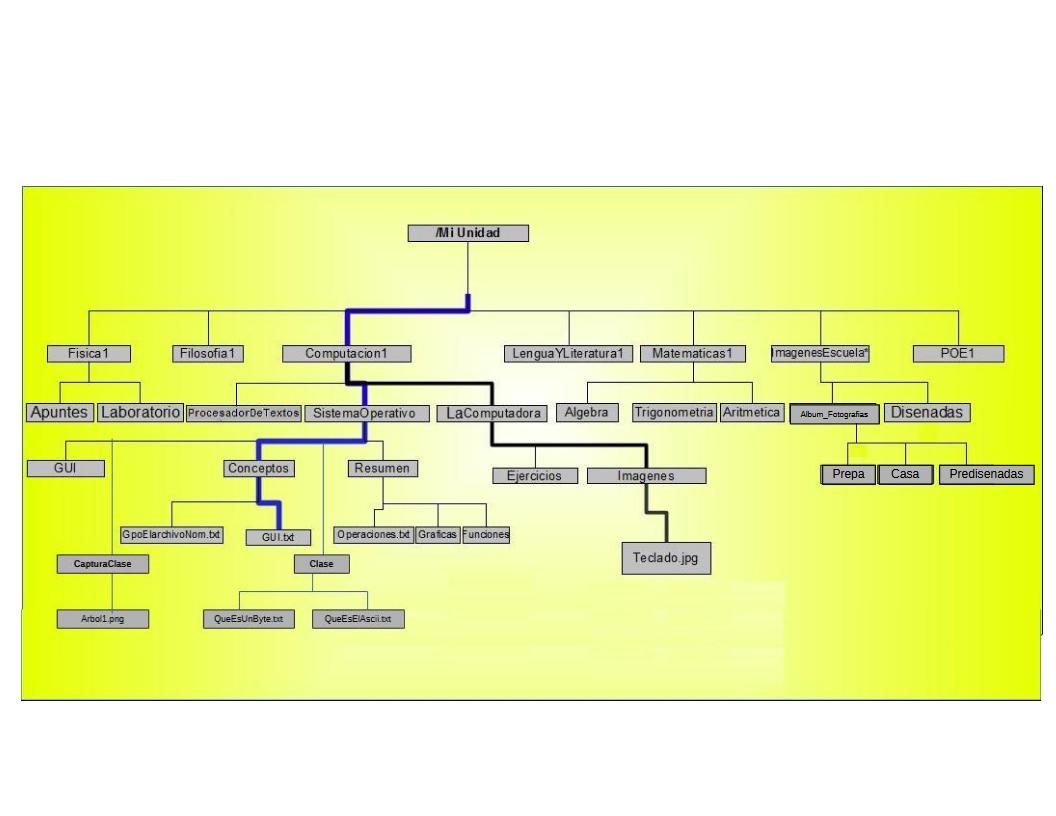
/MiUnidad/Fisica/Apuntes/ReflexionDeLaLuz.doc
Tiene como secuencia:
1) Ingrear a la carpeta MiUnidad
2) Ingresar a la carpeta Fisica1
3) Ingresar a la carpeta Apuntes
4) Acceder-Abrir al archivo ReflexionDeLaLuz.doc
5) Tipo de Archivo
El sistema operativo en los archivos puede aplicar el criterio de
“tipo” para marcar el contenido de los archivos, para distinguir
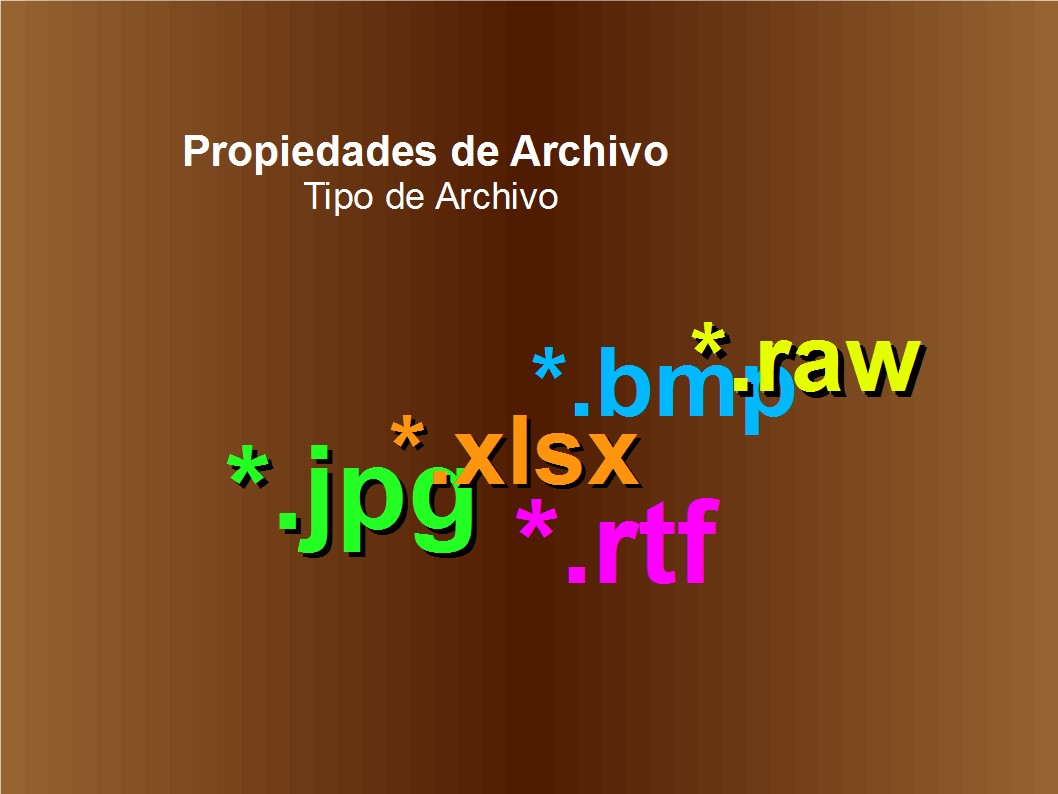
los diferentes tipos se emplea la extensión de nombre de archivo, que,
son una serie de caracteres al final del nombre separados por un punto.
También la extensión de nombre de archivo permite identificar el
programa-aplicación que permite visualizar o acceder al contenido
del archivo. Así por ejemplo los archivos de con extensión
*.jpg son identificados como imágenes.
|
|
|
| 1.
Estructura de archivo en el drive en la nube.
A) Continua la construcción de estructura de archivos personal en el Drive de cuenta institucional.
Accede a la imagen que muestra el árbol de archivos base que
ya tienes elaborado y de acuerdo a la estructura mostrada,
completalo, creando las carpetas necesarias.
El archivo
GUI.txt tiene un contenido sobre la explicación de que es unidad
de interfaz grafica con al menos 3 ejemplos de objetos y su
fucnión.
El archivo Operaciones.txt tiene un contenido en el que explicas cuales son las operaciones que se aplican a un archivo.
El archivo teclado.jpg es una imagen que puedes descargar de la internet.
B) Crea los siguiente archivos en tu dispositivo de almacenamiento personal.
/MiUnidad/Computacion1/SistemaOperativo/SOP5
/MiUnidad/Computacion1/SistemaOperativo/SOP5/RutaAcceso.txt
./Grup10_Nombre_P5SORutaAcceso.txt
./Grup10_Nombre_P5SORutaAcceso.png
./Grup10_Nombre_P5SOTipoArchivo.png Practica 5 de
sistema Operativo-Tipo de Archivo-Ejercicio Dos
../P4S0/Grup10_Nombre_P4SONOmombreBinario.txt
C)Captura la imagen de la estrutura desplegada de archivos que contiene la carpeta Mi Unidad, guarda
el archivo con una estructura de nombre adecuado, siguiendo el criterio
de nombre de archivo visto en la practica 2 de este objetivo. En la siguiente ruta de acceso.
/MiUnidad/Computacion1/SistemaOperativo/SOP5
| 2
Para distinguir los diferentes tipos de archivo. Apoyándote en la
Internet localiza la información necesaria y resuelve el
ejercicio que está en el enlace (a la derecha) sobre tipos de
archivo,
En el ejercicio
a) Despliega la lista de tipos de archivo
b) Selecciona uno que tenga relación con la descripción.
c) Una vez que lo hayas resuelto presiona el botón de evaluar
d) Captura la imagen con el resultado y guarda el archivo con un nombre aplicando los criterios de nombre de archivo
e) Desposita (Guarda) el archivo en la memoria portatil (USB) y en el drive de tu cuenta institucional en la carpeta Resumen del Arbol de archivos personal.
|
|
|
.
|

|